
この記事は次のことを確認するのに役立ちます。
D415カメラに適切なドライバーがインストールされている
D415が高速USBポート(USB 3.0以上)に接続されている
すべてのカメラモジュール(RGB、深度)が機能し、Presenterと互換性がある
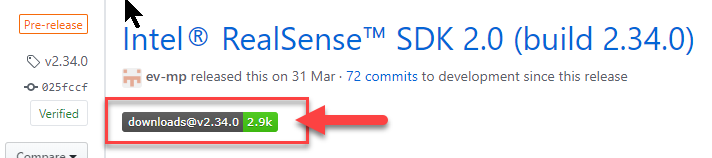
まず、D415カメラをマシンに接続します。次に、IntelのWebサイトからIntel RealSense Viewerをダウンロードして実行します(最新バージョンはここにあります)。そこから、D415カメラが次の2つの要件を満たしていることを確認しましょう。
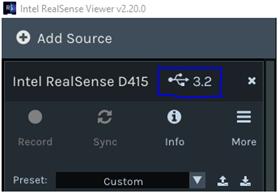
要件1:USB速度モード≥3.0(3.2が最適)
D415カメラの速度モードは、
Intel RealSense Viewerアプリの左上隅に表示されます。
(右のスクリーンショットを参照)
3.0未満の速度モードで動作している場合は、速度モードが3.0以上のUSBポートが見つかるまで、他のUSBポートに切り替えてみてください。
USB速度を確認する
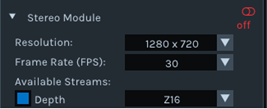
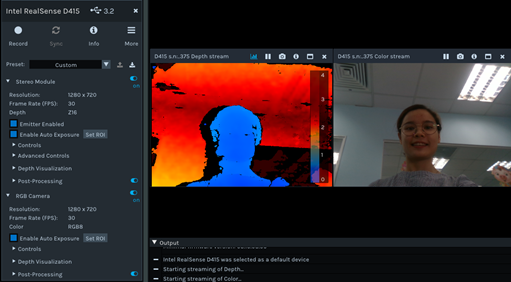
要件2:RGBおよび深度モジュールは、30 fpsでHD 1280 x 720pで実行できます。
・ステレオ(深さ)モジュールの場合:
利用可能なストリームで深度を有効にする。(デフォルトで有効になっています)解像度を1280 x 720に、フレームレート(FPS)を30に設定します。
トグルアイコンをクリックしてステレオモジュールをオンにします。
深度モジュール
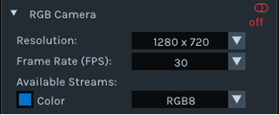
・RGBカメラモジュールの場合:
利用可能なストリームで色を有効にする(デフォルトで有効になっています)
解像度を1280 x 720に、フレームレート(FPS)を30に設定します
トグルアイコンをクリックしてRGBモジュールをオンにします
RGBカメラ
両方のモジュールが画像データをうまく出力でき、フレームの損失に関するエラーや警告がないことがわかった場合、深度モジュールとRGBモジュールの両方が1280 x 720および30 fpsで正常に機能しており、プレゼンターの要件を満たしています。
深度とRGBがうまく機能している
トラブルシューティング
それでも問題が解決しない場合は、以下の3つのトラブルシューティング手順をお試しください。
1)他のUSBポートに切り替え:すべてのUSBポートが同じように機能するわけではありません
2)D415カメラのファームウェアを更新する:Intelから最新のファームウェアを入手することで、多くの問題を解決できます
3)D415ドライバーを更新します。
a))最新のMicrosoftドライバーを入手する:
「デバイスマネージャー」に移動→「Intel®RealSense(™)415 Depth」と「Intel®RealSense(™)415 RGB」の両方を右クリックし、「ドライバーの更新」を選択します。
デバイスマネージャーを使用してドライバーを更新する

b)それでも問題が解決しない場合は、
Intelドライバを直接ダウンロードする
ことをお勧めします。
注:上記の3つのトラブルシューティング手順を試しても、D415デプスおよびRGBモジュールカメラを30 fpsのHD 1280 x 720pで動作させることができない場合は、インテルのD415カメラサポートチームに連絡してサポートを依頼することをお勧めします。


コメント