
「デバイスマネージャー」によってグラフィックスカードドライバーを更新します(古いドライバーを搭載したIntel(R)HDグラフィックス520などのIntelグラフィックカードの問題-バージョン21.20.x.x)
Windows 10は、最新バージョンのインテルグラフィックスドライバーを自動的にダウンロードしてインストールします。ただし、ドライバーの自動更新をオフにしている場合は、手動でIntelグラフィックスドライバーを最新バージョンに更新する必要があります。これを行う方法は次のとおりです。
手順1:[スタート]を右クリックして[デバイスマネージャー]オプションをクリックし、デバイスマネージャーを開きます。
手順2:ドライバーのバージョンを確認します。デバイスマネージャーで、ディスプレイアダプターツリーを展開してIntelグラフィックス(「AMD Radeon」、「NVIDIA GeForce」、または別のブランド名に適用可能)エントリを表示します。それを右クリックし、[プロパティ]をクリックして、現在のグラフィックスバージョンを確認します。
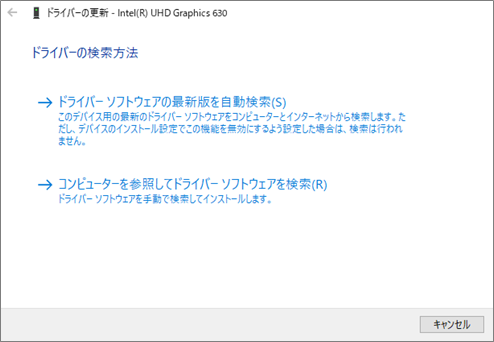
手順3:ドライバーを更新する:手順2で、グラフィックカードドライバーが古いことがわかっている場合(たとえば、インテル(R)HDグラフィックス520を使用している場合、ドライバーは26.20.xxである必要があるため、21.20.xxの場合は、ドライバーを更新するには)、またはドライバーが最新かどうかわからない場合でも、次の手順に従ってグラフィックカードドライバーを強制的に更新できます。手順2で操作しているグラフィックカードを右クリックし、[ドライバーの更新]をクリックします。オプション。この操作により、ドライバーの更新ウィザードが開きます。

手順4:更新されたドライバーソフトウェアを自動的に検索するオプションをクリックして、最新バージョンのインテルグラフィックスドライバーをダウンロードしてインストールします(利用可能な場合)。 (注:この手順で、新しいドライバーのダウンロードまたはインストールに問題がある場合は、ITサポートに連絡してください。ネットワークやコンピューターのポリシーに問題があると考えられます)
(最終的に)。ドライバーの更新が正常に完了しても、アプリケーションをマシンで動作させることができない場合は、お知らせください。その後、時間をお伝えください。サポートをご案内します。


コメント